
Songs zu einem Event hinzufügen und herunterladen
Bevor Sie beginnen
Am Abend können nur Songs gesungen werden, die dem Event hinzugefügt und auf den Computer heruntergeladen wurden. Das Durchsuchen der Bibliothek und die Vorschau von Songs funktionieren online; die Karten, die die Gäste auf der Bühne sehen, sind ausschließlich heruntergeladene Songs.
Kurz gesagt: Fügen Sie den Song dem Event hinzu und warten Sie auf das grüne Zeichen „heruntergeladen“. Danach funktioniert er auch offline.
Songs hinzufügen
- Öffnen Sie das Event auf dem Operatorbildschirm und gehen Sie zur Songbibliothek.
- Wählen Sie einen Song, eine Liste oder ein Album und tippen Sie auf Zum Event hinzufügen.
- Ein Song erscheint nur einmal in der Liste; ein zweites Hinzufügen ändert nichts.
Jeder Computer, der das Event öffnet, sieht dieselbe Liste und lädt die Songs selbst herunter. Laufen Terrasse und Hauptbühne auf getrennten Computern, arbeiten beide mit derselben Liste.
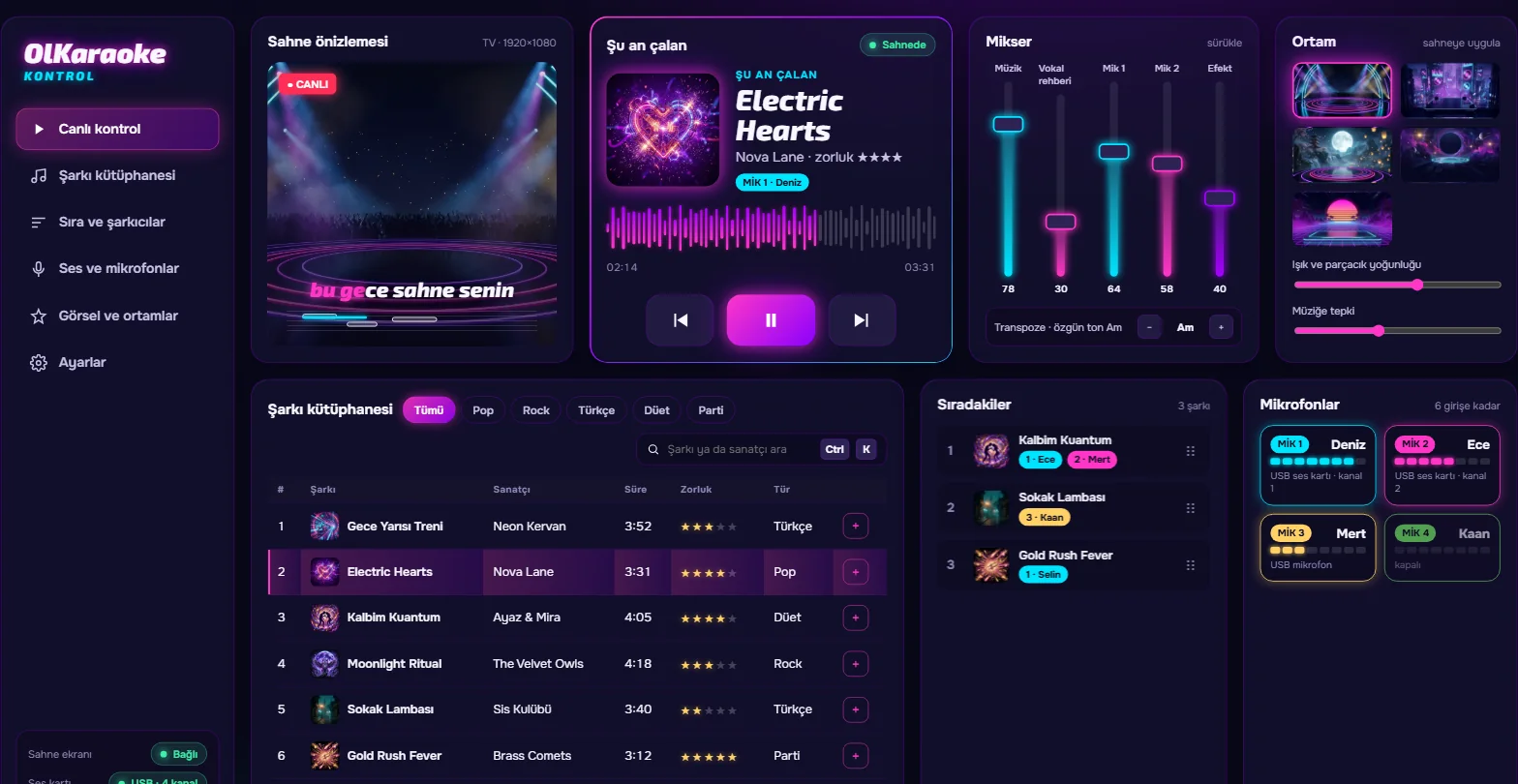
Download-Status
Auf den Karten der Bibliothek bedeutet ein grünes Zeichen, dass der Song auf diesem Computer ist; ein gelbes Etikett „wird geladen“ bedeutet, dass der Download noch läuft. Fehlende Songs werden oberhalb der Event-Liste gezählt.
Bevor der Abend beginnt, prüfen Sie, ob alle Downloads abgeschlossen sind; fällt das Internet aus, erreichen nicht heruntergeladene Songs die Bühne nicht.
Ohne Internet
Heruntergeladene Songs können bis zu sieben Tage offline gesungen werden. Die Frist zählt ab der letzten erfolgreichen Verbindung; endet die Lizenz früher, gilt das Enddatum der Lizenz. Sobald sich der Computer mit dem Internet verbindet, beginnt die Frist von Neuem.
War diese Anleitung hilfreich?